¶ 添加数据盘后,为什么我在系统里面找不到那个硬盘
- 购买数据盘后,系统不会默认进行初始化,需要您手动将它进行初始化分区操作
¶ Windows初始化硬盘
1.找到控制面板 > 管理工具 > 计算机管理 双击打开
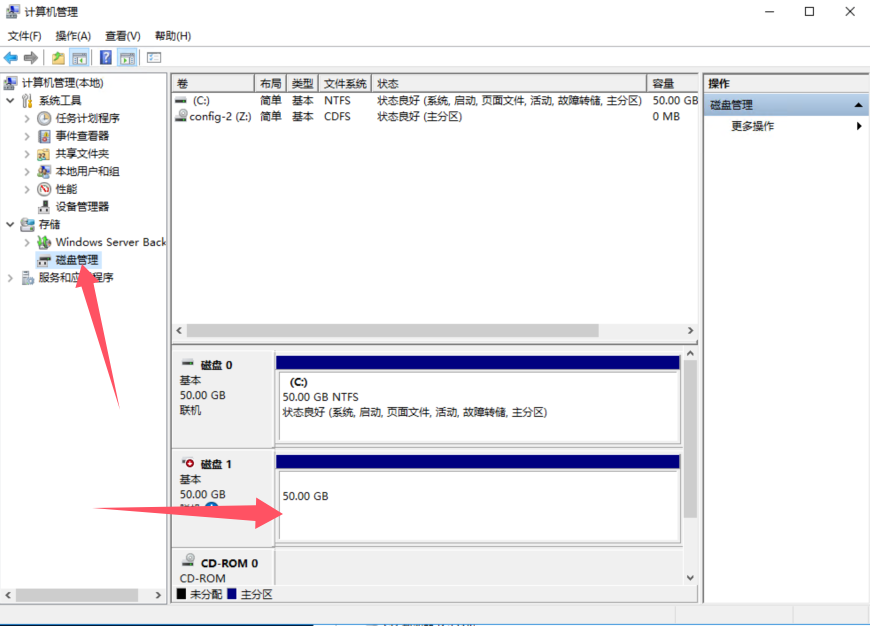
点击存储 > 磁盘管理 此时可以看见有一个空的磁盘 1 或者其他名字
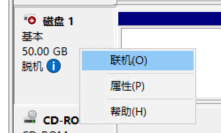
2.如果他是脱机状态,我们需要右键这个脱机的磁盘点击联机操作
3.如果联机后能在此电脑里面看到就可以跳过以下步骤
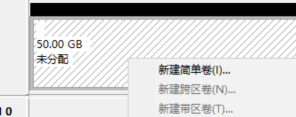
4.若显示未分配,需要右键它,点击新建简单卷,在打开的新窗口里面一直点击下一步直到完成就可以分区成功了,或者你也可以更改里面的一些小细节进行调整
¶ Linux初始化硬盘
¶ 初始化新挂载的磁盘
1.登录云服务器,执行以下命令获取自动初始化磁盘脚本。
wget https://ecs-instance-driver.obs.cn-north-1.myhuaweicloud.com/datadisk/LinuxVMDataDiskAutoInitialize.sh
2.修改自动初始化磁盘脚本权限
chmod +x LinuxVMDataDiskAutoInitialize.sh
3.执行初始化脚本自动检测待初始化的数据盘。
./LinuxVMDataDiskAutoInitialize.sh
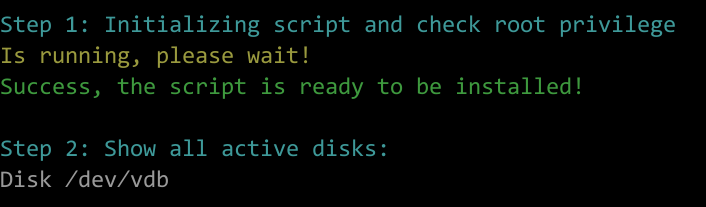
脚本将自动检测当前在服务器上除系统盘之外的盘符并显示出来,如/dev/vdb,然后需要输入要执行的盘符,例如 /dev/vdb。
- 自动检测磁盘
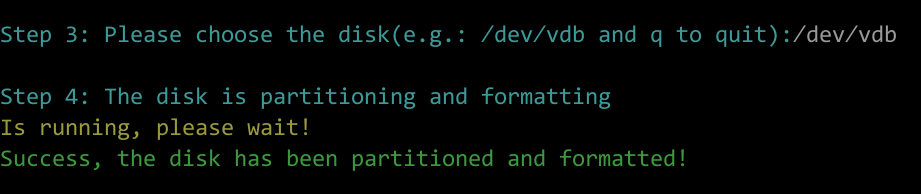
4.输入盘符并回车后,脚本将自动执行硬盘的创建分区与格式化。
- 输入盘符
5.根据提示输入磁盘需要挂载的路径,比如/data-test。
- 输入磁盘挂载的路径

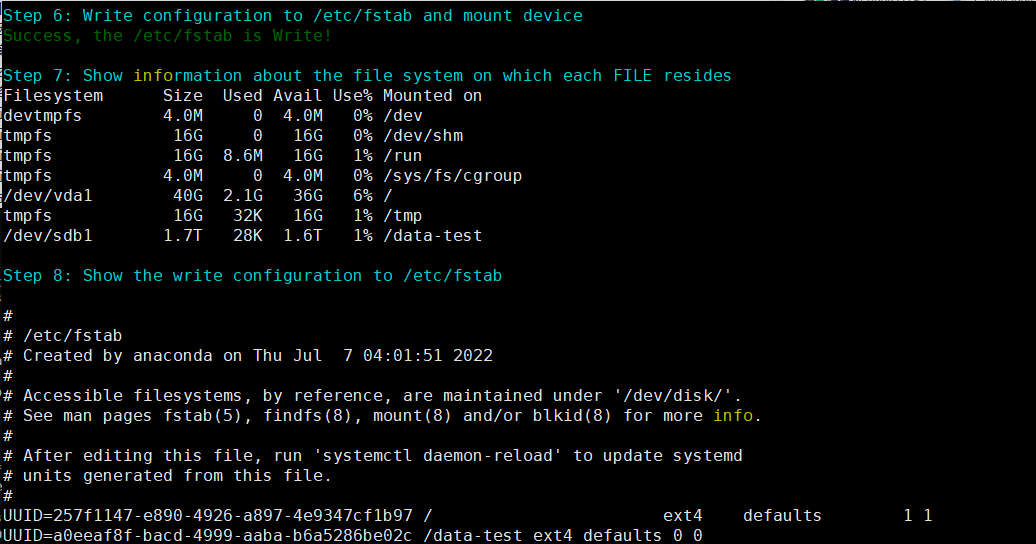
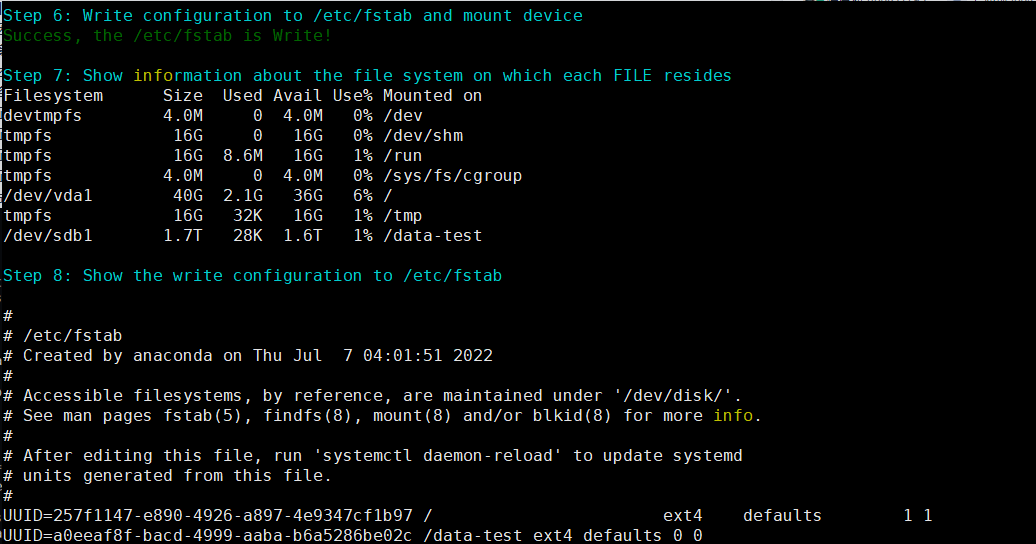
等待脚本自动挂载并设置为开机自动挂载后,就完成了磁盘创建分区格式化和挂载磁盘的工作。
- 完成磁盘分区格式化
¶ 初始化已使用的磁盘
1.登录云服务器,执行以下命令获取自动初始化磁盘脚本。
wget https://ecs-instance-driver.obs.cn-north-1.myhuaweicloud.com/datadisk/LinuxVMDataDiskAutoInitialize.sh
2.修改自动初始化磁盘脚本权限
chmod -x LinuxVMDataDiskAutoInitialize.sh
3.执行初始化脚本自动检测待初始化的数据盘。
sh LinuxVMDataDiskAutoInitialize.sh
4.脚本会自动检测出您选择的磁盘已经被挂载并显示出挂载的位置,根据提示选择是否卸载磁盘,输入“y ”为确定卸载,输入“n”则退出脚本。此处选择“y”继续后续的初始化操作。
- 卸载磁盘

5.成功卸载磁盘后根据提示选择是否开始格式化磁盘,输入“y”为确定格式化,输入“n”则退出脚本。
- 开始格式化磁盘

6.成功格式化磁盘后将会自动执行磁盘的创建分区与格式化,根据提示输入这个磁盘需要挂载的位置,比如/data-test。
-
输入磁盘挂载路径

-
等待脚本自动挂载并设置为开机自动挂载后,就完成了磁盘创建分区格式化和挂载磁盘的工作。
完成磁盘分区格式化与磁盘挂载